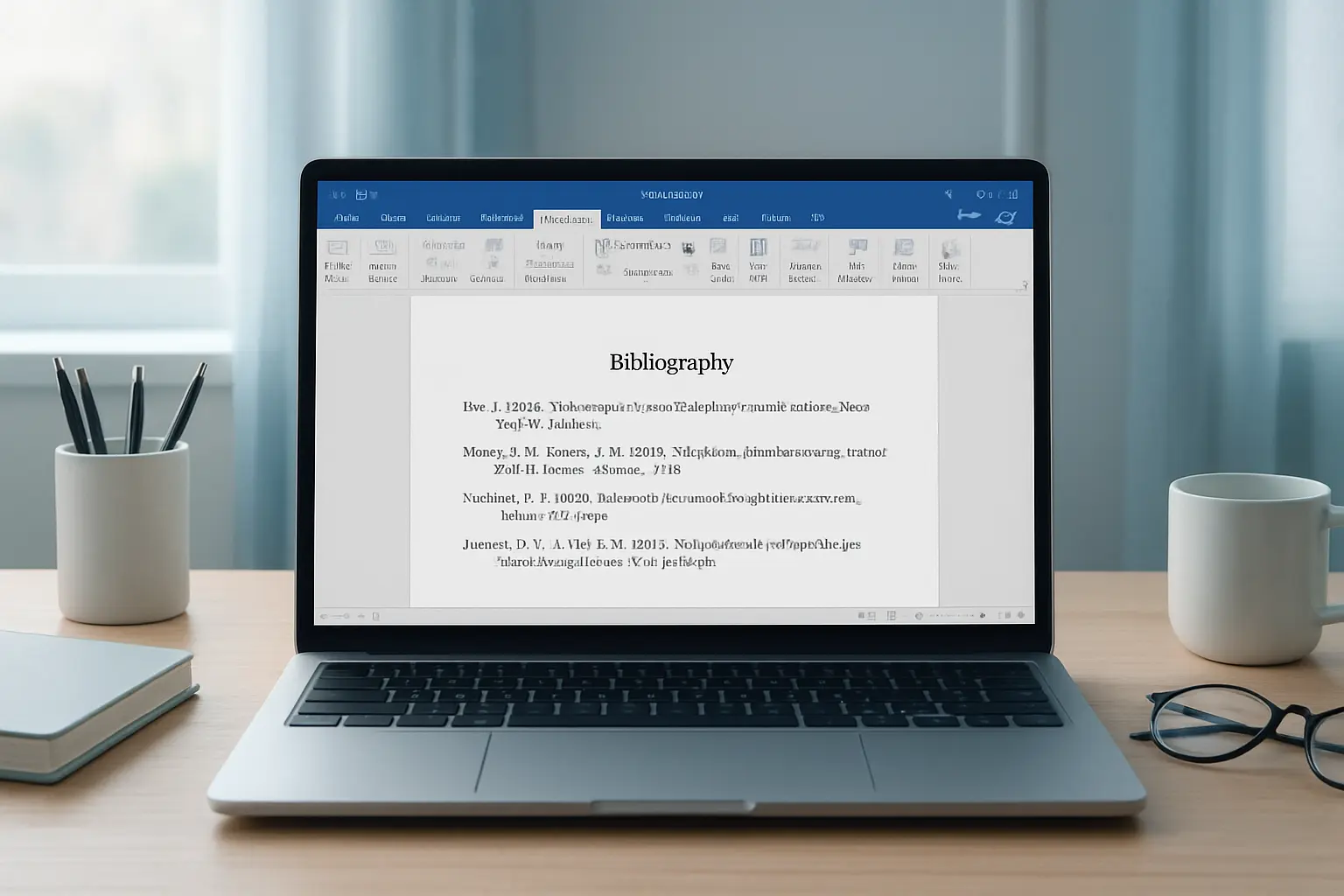
Comment faire une bibliographie automatique sur Word en 2026 (tutoriel pas à pas)
Trois heures avant de rendre votre mémoire, vous réalisez que votre bibliographie est incomplète, mal formatée, et que les appels de citations ne correspondent plus aux entrées de la liste. C’est exactement la situation qu’évite la fonction de bibliographie automatique de Word — un outil intégré que beaucoup d’étudiants découvrent trop tard. Ce tutoriel vous montre comment faire une bibliographie sur Word de A à Z : depuis la sélection du style jusqu’à la mise à jour automatique de la liste complète.
La fonctionnalité est disponible dans toutes les versions récentes de Microsoft Word (2016, 2019, 2021, Microsoft 365) et prend en charge les principaux styles académiques exigés dans l’enseignement supérieur francophone : APA 7e édition et ISO 690. Chaque étape ci-dessous est reproductible à l’identique, que vous travailliez sur Windows ou macOS.
- Onglet Références → sélectionner le style (APA ou ISO 690)
- Insérer une citation → Ajouter une nouvelle source → remplir le formulaire
- Répéter pour chaque source citée dans le corps du texte
- En fin de document : Bibliographie → générer la liste automatiquement
- Clic droit sur le bloc → Mettre à jour les citations et la bibliographie après toute modification
L’onglet Références dans Word
L’onglet Références apparaît dans le ruban en haut de votre document Word, entre les onglets Publipostage et Révision. C’est là que se trouve le groupe Citations et bibliographie, qui regroupe tous les outils nécessaires :
- Le sélecteur de style (liste déroulante)
- Le bouton Insérer une citation
- Le lien vers le Gestionnaire de sources
- Le bouton Bibliographie pour générer la liste finale
Si l’onglet est absent de votre interface, vérifiez que vous utilisez bien Microsoft Word et non Google Docs ou LibreOffice. Pour réactiver un onglet masqué, allez dans Fichier → Options → Personnaliser le ruban et cochez Références. Sur macOS, le chemin équivalent est Word → Préférences → Ruban et barre d’outils.
Étape 1 — Choisir le style de citation (APA ou ISO 690)
Avant d’insérer la moindre source, sélectionnez le style de citation imposé par votre université. Ce choix détermine le format de chaque appel dans le texte et la présentation de la liste finale. Changer de style en cours de rédaction reformate tous les appels existants et peut introduire des erreurs difficiles à corriger manuellement.
Dans l’onglet Références, cliquez sur la liste déroulante Style. Word propose une vingtaine de formats. Les trois principaux dans l’enseignement supérieur francophone :
| Style | Disciplines concernées | Format des appels dans le texte |
|---|---|---|
| APA 7e édition | Sciences humaines et sociales, psychologie, gestion | (Auteur, Année) |
| ISO 690 | Droit, lettres, histoire, sciences pures | Note de bas de page ou numérotation |
| Chicago | Histoire, arts, sciences humaines (certains établissements) | Note de bas de page ou auteur-date |
En cas de doute, consultez le guide de rédaction de votre établissement ou interrogez directement votre directeur de mémoire. Pour le détail complet des règles de formatage APA — auteur, date, page, DOI — consultez notre guide sur les normes APA 7e édition en 2026.
Étape 2 — Insérer une citation dans le texte
C’est l’opération centrale : chaque fois que vous utilisez une idée, une donnée ou une formulation issue d’une source, vous devez y placer un appel de citation. Voici la procédure exacte :
- Placez votre curseur immédiatement après la phrase ou le passage que vous citez (généralement avant le point final).
- Dans l’onglet Références, cliquez sur Insérer une citation.
- Choisissez Ajouter une nouvelle source… si c’est la première utilisation de ce document.
- Dans la fenêtre Créer une source, sélectionnez le type de source dans le menu déroulant (livre, article de revue, site web, thèse, etc.).
- Remplissez les champs requis puis cliquez sur OK.
L’appel de citation apparaît immédiatement au format du style choisi. Pour citer à nouveau la même source plus loin dans votre texte, cliquez sur Insérer une citation et sélectionnez-la dans la liste déroulante — Word retient toutes vos sources dans son gestionnaire interne et évite toute ressaisie.
Pour modifier la pagination d’un appel (ex. : indiquer la page exacte d’une citation directe), cliquez sur la citation insérée, puis sur la flèche qui apparaît à sa droite, et choisissez Modifier la citation. Vous pouvez alors ajouter un numéro de page ou supprimer le nom de l’auteur si votre norme l’exige.
Étape 3 — Renseigner les types de sources
La qualité de la bibliographie dépend directement de la précision avec laquelle vous complétez chaque formulaire. Word propose plus d’une quinzaine de types de source. Voici les champs essentiels pour les documents les plus courants dans un mémoire :
| Type de source | Champs obligatoires | Champs recommandés |
|---|---|---|
| Livre | Auteur, Titre, Année, Éditeur, Ville | Édition, ISBN |
| Article de revue | Auteur, Titre de l’article, Nom de la revue, Année, Volume, Pages | DOI, Numéro de fascicule |
| Site web | Auteur ou organisation, Titre de la page, URL, Année, Date de consultation | Nom du site |
| Thèse / Mémoire | Auteur, Titre, Année, Établissement, Type de thèse | URL institutionnelle (HAL, DUMAS) |
| Chapitre d’ouvrage collectif | Auteur du chapitre, Titre du chapitre, Directeur(s) de l’ouvrage, Titre de l’ouvrage, Pages, Éditeur, Année | Ville |
Cas particuliers : pour un auteur institutionnel (ex. : « Haut Conseil de l’évaluation de la recherche et de l’enseignement supérieur »), cochez la case Auteur corporatif afin que Word ne décompose pas le nom en prénom et nom de famille séparés.
Étape 4 — Générer la bibliographie automatique sur Word
Une fois toutes vos sources insérées dans le texte, la génération de la liste de références se fait en quelques secondes :
- Placez votre curseur à la fin du document, après la dernière page de contenu rédigé.
- Insérez un saut de page (Ctrl + Entrée sur Windows, ⌘ + Entrée sur Mac) pour commencer la bibliographie sur une nouvelle page.
- Dans l’onglet Références, cliquez sur le bouton Bibliographie.
- Choisissez un modèle avec titre intégré (Bibliographie, Références ou Ouvrages cités) ou cliquez sur Insérer une bibliographie pour une liste sans titre automatique.
Word génère instantanément une liste triée et formatée selon le style choisi à l’étape 1. L’ensemble est encapsulé dans un bloc de contenu structuré — visible par la zone grisée qui apparaît au clic — ce qui signifie que Word gère ce bloc de façon automatisée et peut le recalculer à la demande.
Si votre mémoire ne possède pas encore de table des matières, notre tutoriel comment faire un sommaire automatique sur Word en 2026 couvre les étapes équivalentes avec les styles de titre — les deux opérations se complètent naturellement pour structurer l’ensemble du document.
Étape 5 — Mettre à jour et modifier la bibliographie
Un mémoire évolue jusqu’au dernier moment. La bibliographie automatique de Word se met à jour sans aucune ressaisie manuelle :
- Ajouter une nouvelle source : insérez la citation dans le texte (étape 2). Elle apparaîtra dans la bibliographie lors de la prochaine mise à jour du bloc.
- Modifier une source existante : allez dans Références → Gérer les sources, sélectionnez l’entrée dans la liste et cliquez sur Modifier.
- Mettre à jour la liste : cliquez sur le bloc de bibliographie (la bordure grisée apparaît), puis sur le bouton Mettre à jour les citations et la bibliographie en haut du bloc. Les modifications s’appliquent immédiatement à l’ensemble des appels et de la liste.
- Supprimer une source : supprimez d’abord l’appel dans le corps du texte, puis ouvrez le Gestionnaire de sources pour retirer l’entrée de la liste maître.
Si vous travaillez sur plusieurs ordinateurs (bibliothèque universitaire et poste personnel), les sources sont stockées dans un fichier local (Sources.xml). Pour les transférer, ouvrez le Gestionnaire de sources, sélectionnez vos entrées dans la liste maître à gauche et cliquez sur Copier → pour les déplacer dans la liste du document. Enregistrez le fichier Word, puis ouvrez-le sur le second ordinateur : toutes les sources voyagent avec le document.
Limites de Word et alternatives pour votre mémoire
La bibliographie intégrée de Word convient parfaitement pour des mémoires dont le corpus bibliographique reste contenu. Au-delà d’une trentaine de sources, ou dès que vous travaillez en collaboration, plusieurs limites se font sentir :
- Saisie entièrement manuelle : Word ne peut pas importer un fichier BibTeX, RIS ou une liste depuis Google Scholar. Chaque source se renseigne à la main.
- Pas de déduplication : deux entrées identiques peuvent coexister dans la liste sans avertissement.
- Style ISO 690 non mis à jour : la version intégrée dans Word ne reflète pas intégralement la révision 2021 de la norme. Pour un travail en droit ou en lettres, vérifiez le résultat avec les consignes de votre établissement.
- Collaboration difficile : si plusieurs rédacteurs partagent le fichier Word, les bases de sources locales peuvent se désynchroniser entre les postes.
Pour des mémoires comportant de nombreuses références, un gestionnaire dédié comme Zotero s’intègre directement dans Word via un plugin gratuit et permet l’import automatique depuis les bases académiques (Google Scholar, HAL, PubMed). Pour approfondir les adaptations de la norme APA dans le contexte des thèses françaises et comprendre les spécificités méthodologiques françaises, le guide méthodologie de recherche et normes APA détaille les ajustements nécessaires pour le format francophone.
Si la gestion des sources mobilise un temps précieux au détriment de la rédaction elle-même, Tesify peut vous aider à structurer votre mémoire, reformuler vos passages et organiser votre plan — afin que la bibliographie reste la partie la plus rapide de votre travail, et non la plus chronophage.
Questions fréquentes
Quelle différence entre le style APA et ISO 690 dans Word ?
APA (7e édition) est un style auteur-date utilisé principalement en sciences humaines et sociales : les appels de citation prennent la forme (Nom, Année) et la liste finale est classée par ordre alphabétique. ISO 690 est une norme internationale plus courante en droit, lettres et sciences exactes, avec des variantes en numérotation ou auteur-date selon les sous-options choisies. Vérifiez le style exigé par votre directeur de mémoire avant de commencer, car changer de style en cours de rédaction reformate tous les appels existants et peut introduire des incohérences.
Comment citer un site web sans auteur identifié dans Word ?
Dans le formulaire Créer une source, laissez le champ Auteur vide et cochez la case Auteur corporatif en saisissant le nom de l’organisation ou du site. Renseignez ensuite le titre de la page, l’URL complète, l’année de publication (ou de dernière mise à jour) et la date de consultation. Word générera un appel de citation avec l’organisation ou le titre de la page à la place du nom d’auteur, conformément aux normes APA et ISO 690.
Ma bibliographie Word ne se met pas à jour — que faire ?
Cliquez directement sur le bloc de bibliographie (une bordure grisée apparaît), puis cliquez sur le bouton Mettre à jour les citations et la bibliographie en haut du bloc. Si ce bouton n’apparaît pas, la bibliographie a probablement été convertie en texte ordinaire — suite à un copier-coller ou à une réimportation depuis PDF. Dans ce cas, supprimez la bibliographie et régénérez-la depuis Références → Bibliographie.
La bibliographie automatique de Word fonctionne-t-elle sur Mac ?
Oui, la fonctionnalité est disponible sur Word pour Mac (versions 2016, 2019, 2021 et Microsoft 365). L’onglet Références et les étapes sont identiques à la version Windows, avec de légères différences d’interface graphique. Le fichier de sources est stocké dans le dossier utilisateur macOS (~/Library/Application Support/Microsoft/Office) et peut être copié vers un autre appareil Mac ou Windows.
Vaut-il mieux utiliser Zotero ou la bibliographie intégrée de Word ?
Pour un mémoire comportant une vingtaine à une trentaine de sources, l’outil intégré de Word est suffisant et ne nécessite aucune installation supplémentaire. Au-delà de cinquante sources, ou si vous travaillez sur plusieurs appareils et collaborez avec un directeur de mémoire, Zotero offre l’import automatique depuis Google Scholar, HAL ou PubMed, la déduplication et une synchronisation cloud gratuite. Les deux outils peuvent coexister : vous gérez les sources dans Zotero et son plugin Word insère les citations directement dans votre document.
Peut-on ajouter un numéro de page à une citation dans Word ?
Oui. Après avoir inséré une citation, cliquez dessus, puis sur la petite flèche qui apparaît à droite, et choisissez Modifier la citation. Une fenêtre vous permet d’ajouter un numéro de page (ex. : p. 45), de masquer l’auteur ou l’année selon les besoins de votre norme. En APA, cela donne (Auteur, Année, p. 45), ce qui est requis pour toute citation directe entre guillemets.
Au-delà de la bibliographie : rédigez votre mémoire plus efficacement
La bibliographie est un passage obligé, mais le vrai défi reste la rédaction : problématique, cadre théorique, analyse des données, conclusion. Tesify est un assistant IA académique conçu pour les étudiants francophones en master et en doctorat : il génère un plan sur mesure, reformule vos passages et structure chaque section selon les exigences universitaires — sans rédiger à votre place.