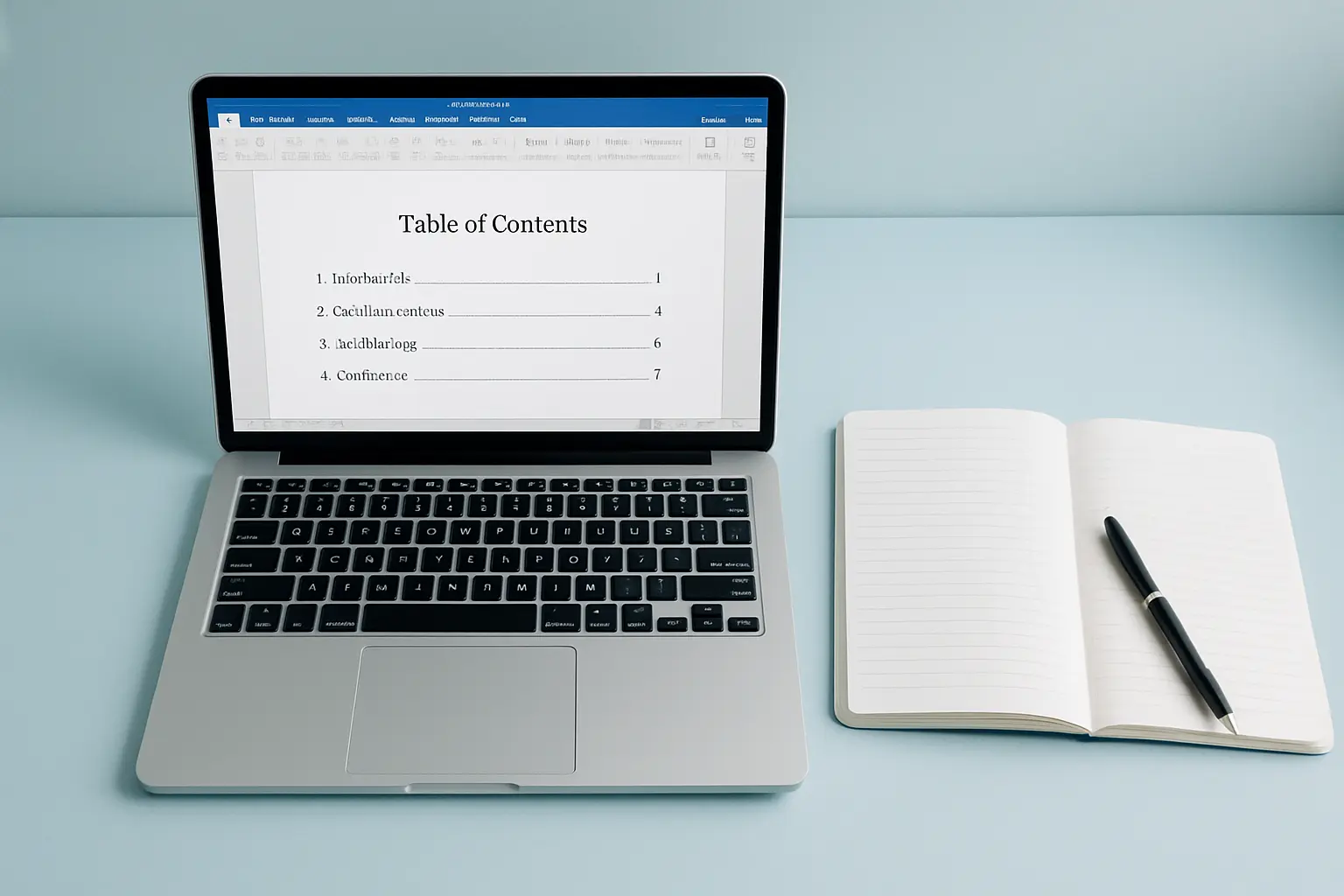
Comment faire un sommaire automatique sur Word en 2026 (tutoriel pas à pas)
Vous avez passé des semaines à rédiger votre mémoire et, au moment de finaliser la mise en page, vous réalisez que votre sommaire automatique Word est soit vide, soit rempli de titres mal classés. Mauvaise surprise garantie — et pourtant facilement évitable. Word dispose d’un générateur de table des matières intégré qui numérote et met tout à jour en quelques secondes, à condition de savoir comment l’activer correctement.
Ce tutoriel vous guide pas à pas pour faire un sommaire automatique sur Word, depuis la configuration des styles de titres jusqu’à la personnalisation finale, avec les solutions aux erreurs les plus courantes.
Pour insérer un sommaire automatique sur Word : (1) appliquez les styles Titre 1, Titre 2, Titre 3 à chaque section de votre document, (2) placez le curseur à l’endroit voulu, (3) allez dans Références → Table des matières → Table automatique 2. Word génère instantanément le sommaire avec les numéros de page — et vous pouvez le rafraîchir en appuyant sur F9 après chaque modification.
Prérequis : comprendre les styles de titres dans Word
Avant toute chose, il faut que Word puisse lire la structure de votre document. Il le fait en identifiant les styles de titres que vous avez appliqués à chaque section. Si vos titres sont simplement agrandis ou mis en gras à la main — sans passer par la galerie Styles — Word ne les reconnaîtra pas et votre sommaire restera désespérément vide.
La hiérarchie des styles de titres
| Style Word | Utilisation dans un mémoire | Niveau dans le sommaire |
|---|---|---|
| Titre 1 | Parties principales : Introduction, Chapitre I, Conclusion… | Niveau 1 — à la marge |
| Titre 2 | Sous-sections : 1.1, 1.2, 2.1… | Niveau 2 — indenté |
| Titre 3 | Sous-sous-sections : 1.1.1, 1.1.2… | Niveau 3 — indenté double |
Comment appliquer un style de titre (Windows et Mac)
- Cliquez sur le texte du titre (ou sélectionnez-le).
- Ouvrez l’onglet Accueil dans le ruban Word.
- Dans la galerie Styles (à droite du ruban), cliquez sur Titre 1, Titre 2 ou Titre 3 selon le niveau souhaité.
- Le texte change d’apparence : c’est normal, vous pouvez modifier la mise en forme du style ensuite.
Une fois cette étape faite sur l’ensemble de votre document, vous êtes prêt à insérer le sommaire. Pour une vue d’ensemble de la structure complète d’un mémoire, consultez notre guide comment rédiger un mémoire en 2026 : guide complet étape par étape — il couvre toutes les sections attendues et les normes de présentation.
Comment faire un sommaire automatique Word : étape par étape
Voici la procédure complète pour insérer votre sommaire automatique sur Word. Elle prend moins d’une minute si vos styles de titres sont déjà en place.
Étape 1 — Insérer une page dédiée au sommaire
- Placez votre curseur à l’endroit où le sommaire doit apparaître — généralement après la page de garde et les remerciements, avant l’introduction.
- Insérez un saut de page avant et après : allez dans Insertion → Saut de page (ou utilisez Ctrl+Entrée).
- Positionnez le curseur au début de cette page vierge.
Étape 2 — Accéder à l’outil Table des matières
- Cliquez sur l’onglet Références dans le ruban.
- Cliquez sur le bouton Table des matières (tout à gauche du ruban, premier groupe).
- Un menu déroulant apparaît avec plusieurs options prédéfinies.
Étape 3 — Choisir le format automatique
- Dans le menu, choisissez Table automatique 2 (affiche « Sommaire » comme en-tête, conforme aux usages académiques français).
- Word génère immédiatement le sommaire avec tous les titres détectés et les numéros de page correspondants.
Étape 4 — Vérifier la cohérence du sommaire
Parcourez rapidement le sommaire généré et contrôlez :
- Tous les titres attendus sont bien présents (sinon, un style est manquant quelque part dans le document),
- La hiérarchie est correcte : Titre 1 à la marge, Titre 2 indenté, Titre 3 encore plus indenté,
- Les numéros de page correspondent aux bonnes sections.
Étape 5 — Mettre à jour après chaque modification
Chaque fois que vous modifiez votre document (ajout d’une section, texte rallongé qui décale les pages), cliquez dans le sommaire puis appuyez sur F9. Word vous proposera deux options :
| Option | Quand l’utiliser |
|---|---|
| Mettre à jour les numéros de page uniquement | Vous avez seulement ajouté du texte, les titres n’ont pas changé |
| Mettre à jour toute la table | Vous avez ajouté, renommé ou supprimé des sections |
Personnaliser l’apparence de votre sommaire
Le sommaire par défaut est fonctionnel mais sa typographie ne correspond pas toujours aux exigences de votre établissement. Voici comment l’adapter sans risquer de tout perdre à la prochaine mise à jour.
Modifier le nombre de niveaux affichés
- Allez dans Références → Table des matières → Table des matières personnalisée…
- Modifiez le champ Afficher les niveaux : mettez 2 pour un sommaire simplifié (Titre 1 et 2 uniquement) ou 3 pour inclure les sous-sections.
- Cliquez sur OK — Word régénère le sommaire avec la nouvelle profondeur.
Changer la police et la mise en forme des entrées
- Allez dans Références → Table des matières → Table des matières personnalisée → Modifier…
- La liste affiche les styles TM1, TM2, TM3 (correspondant respectivement aux niveaux 1, 2 et 3 du sommaire).
- Sélectionnez un style, cliquez sur Modifier puis ajustez la police, la taille, la couleur ou l’interligne.
- Ces modifications sont persistantes même après une mise à jour du sommaire.
Supprimer ou modifier les points de suite
Dans la boîte de dialogue Table des matières personnalisée, le champ Caractère de suite vous permet de choisir entre des points, des tirets, une ligne continue ou aucun caractère entre le titre et le numéro de page.
Si votre mémoire doit respecter les normes APA 7e édition en 2026 : guide complet de citation et bibliographie, notez qu’APA ne prescrit pas de format strict pour la table des matières — la mise en forme reste à la discrétion de votre université.
Mettre à jour le sommaire en un clic
L’un des grands avantages du sommaire automatique Word par rapport à un sommaire tapé manuellement, c’est la mise à jour instantanée. Chaque fois que vous réorganisez votre document, vous n’avez pas à retaper les numéros de page — Word s’en charge.
Méthodes de mise à jour
- Touche F9 : cliquez dans le sommaire, appuyez sur F9, choisissez l’étendue de la mise à jour.
- Clic droit : faites un clic droit sur le sommaire → Mettre à jour les champs.
- Mise à jour avant impression : dans Fichier → Options → Affichage, cochez Mettre à jour les champs avant l’impression pour que Word actualise automatiquement le sommaire à chaque export PDF.
Problèmes courants et solutions
Le sommaire affiche « Erreur ! Signet non défini. »
Ce message apparaît lorsque le lien interne entre le sommaire et un titre a été rompu — souvent après un copier-coller depuis un autre document Word. Solution : supprimez entièrement le sommaire existant via Références → Table des matières → Supprimer la table des matières, puis réinsérez-le depuis zéro.
Certains titres n’apparaissent pas dans le sommaire
Trois causes possibles :
- Le titre n’a pas le bon style appliqué — vérifiez dans Accueil → Styles que le curseur est bien sur ce titre et qu’un style Titre 1/2/3 est actif,
- Le niveau du titre dépasse la profondeur configurée — par exemple, un Titre 4 ne s’affiche pas si vous avez limité le sommaire à 3 niveaux,
- Le titre se trouve dans un en-tête ou pied de page — Word n’indexe pas ces zones.
Le fond gris du sommaire m’inquiète
C’est tout à fait normal. Le fond gris indique que le contenu est un champ Word (une zone calculée automatiquement), pas du texte brut. Ce fond n’apparaît ni à l’impression ni dans le PDF exporté — il est invisible pour le lecteur final.
Les numéros de page sont décalés dans certaines sections
Si votre document utilise plusieurs sections avec des numérotations différentes (chiffres romains pour les pages liminaires, puis arabes pour le corps du mémoire), vérifiez que vos sauts de section sont configurés en Page suivante et que la numérotation de chaque section est correctement paramétrée dans Insertion → Numéro de page → Format des numéros de page. Pour aller plus loin sur la structure d’un mémoire bien organisé, consultez notre article sur la méthodologie de recherche en 2026 : qualitatif, quantitatif et méthode mixte.
Le sommaire ne se met pas à jour après modification des titres
Si F9 ne modifie que les numéros de page, assurez-vous de bien choisir Mettre à jour toute la table dans la boîte de dialogue. Si le problème persiste, supprimez et régénérez le sommaire depuis zéro.
Rédiger votre mémoire avec l’IA
La mise en page Word est une étape technique, mais la charge principale reste la rédaction du contenu. Des outils d’IA spécialisés comme Tesify permettent d’accélérer considérablement la phase de rédaction tout en maintenant la cohérence académique — formulation de la problématique, rédaction des chapitres, génération automatique de la bibliographie.
Si vous cherchez la solution la mieux adaptée à votre discipline et à votre niveau d’études, le comparatif de la meilleure IA pour rédiger un mémoire en 2026 présente côte à côte les principaux outils disponibles. Et si vous hésitez sur ce qui est réellement autorisé dans votre établissement, lisez peut-on utiliser l’IA pour un mémoire ? Ce qui est autorisé en 2026 pour une réponse claire sur les règles académiques en vigueur.
Finissez votre mémoire plus vite avec Tesify
Tesify est l’assistant IA pensé pour les étudiants francophones : structurez votre plan, rédigez chaque section, générez votre bibliographie APA — tout en un seul outil, sans perdre des heures sur la mise en page.
Sans carte bancaire. Accès immédiat.
Questions fréquentes
Comment faire un sommaire automatique sur Word sans numéros de page ?
Allez dans Références → Table des matières → Table des matières personnalisée… et décochez l’option Afficher les numéros de page. Cliquez sur OK pour régénérer le sommaire sans numéros. Cette option est rarement recommandée pour un mémoire académique, mais peut être utile pour un document de travail interne ou une présentation.
Peut-on mettre à jour le sommaire automatiquement avant chaque impression ?
Oui. Dans Fichier → Options → Affichage, cochez Mettre à jour les champs avant l’impression. Word actualisera alors tous les champs automatiques — dont le sommaire — à chaque impression ou export PDF. Pour une mise à jour manuelle globale de tout le document, utilisez Ctrl+A pour tout sélectionner puis F9.
Comment faire un sommaire automatique Word sur Mac ?
La procédure est identique sur Mac. Appliquez les styles Titre 1/2/3 via l’onglet Accueil, puis allez dans Références → Table des matières → Table automatique 2. Pour mettre à jour le sommaire, utilisez Fn+F9 ou faites un clic droit sur le sommaire puis sélectionnez Mettre à jour les champs.
Quelle est la différence entre sommaire et table des matières dans un mémoire ?
Par convention académique française, le sommaire (placé en début de document, juste après la page de garde) liste uniquement les grandes parties et sous-parties, sans dépasser deux niveaux. La table des matières (placée en fin de document) est exhaustive : elle inclut tous les niveaux de titres, les annexes et la bibliographie. Word permet de créer ces deux versions en ajustant le champ Afficher les niveaux dans les options de la table des matières.
Le sommaire automatique fonctionne-t-il dans Google Docs ?
Google Docs propose une fonctionnalité similaire via Insertion → Table des matières. Elle repose sur le même principe — les styles de titres doivent être appliqués — mais offre beaucoup moins d’options de personnalisation que Word. Pour un mémoire soumis à des normes de présentation précises, Word reste la référence recommandée dans les universités françaises.