
Créer une Page de Garde de Mémoire sur Word en 2026 : Mentions Obligatoires et Mise en Page (Tutoriel)
La page de garde est le premier élément que voit votre jury avant même d’ouvrir votre mémoire. Pourtant, de nombreux étudiants la bâclent en dernière minute et se retrouvent à faire une page de garde de mémoire sur Word à la va-vite, en oubliant une mention clé ou en laissant des marges approximatives. Le résultat est une première impression en dessous du niveau du travail fourni — et parfois un retour correctif du secrétariat pédagogique qui retarde le dépôt.
Ce tutoriel couvre tout ce dont vous avez besoin : les mentions obligatoires à faire figurer, les règles précises de mise en page, et les étapes numérotées pour créer une page de garde de mémoire sur Word propre et conforme en 2026 — que vous soyez en licence professionnelle, en master 1, master 2 ou en école.
Une page de garde de mémoire comprend : le nom de l’établissement et du département, l’intitulé officiel du diplôme, le titre du mémoire, le prénom et nom de l’étudiant, le nom du directeur de mémoire et l’année universitaire. Dans Word, on la construit dans une section indépendante (saut de section « page suivante »), sans aucun numéro de page.
1. Les mentions obligatoires d’une page de garde de mémoire
Il n’existe pas en France de norme nationale unique imposant un modèle strict de page de garde. Chaque UFR, école ou département peut avoir son propre gabarit. Avant de commencer, vérifiez si votre composante met un modèle à télécharger à disposition — sur l’ENT ou sur la page dédiée à votre diplôme. Pour des exemples annotés issus de différentes universités françaises (Sorbonne, Sciences Po, Paris-Saclay), le guide complet de la page de garde de mémoire avec exemples de tesify.fr propose des gabarits commentés par établissement et par niveau.
En l’absence de gabarit institutionnel, les éléments ci-dessous constituent le socle attendu dans la quasi-totalité des établissements d’enseignement supérieur français, belges et suisses.
| Mention | Position habituelle | Obligatoire ? |
|---|---|---|
| Nom de l’université / établissement | En-tête, centré | Oui |
| Nom du département / UFR / école | Sous le nom de l’université | Oui |
| Intitulé exact du diplôme préparé | Haut ou milieu de page | Oui |
| Titre du mémoire | Centré, gras, 16–18 pt | Oui |
| Sous-titre (si applicable) | Sous le titre, 14 pt | Non |
| Prénom et nom de l’étudiant(e) | Milieu ou bas de page | Oui |
| Directeur(trice) / encadrant(e) de mémoire | Bas de page ou colonne droite | Oui |
| Année universitaire | Pied de page, centré | Oui |
| Logo de l’établissement | Coin supérieur gauche ou centré en haut | Si fourni par l’établissement |
2. Mise en page : marges, police et centrage
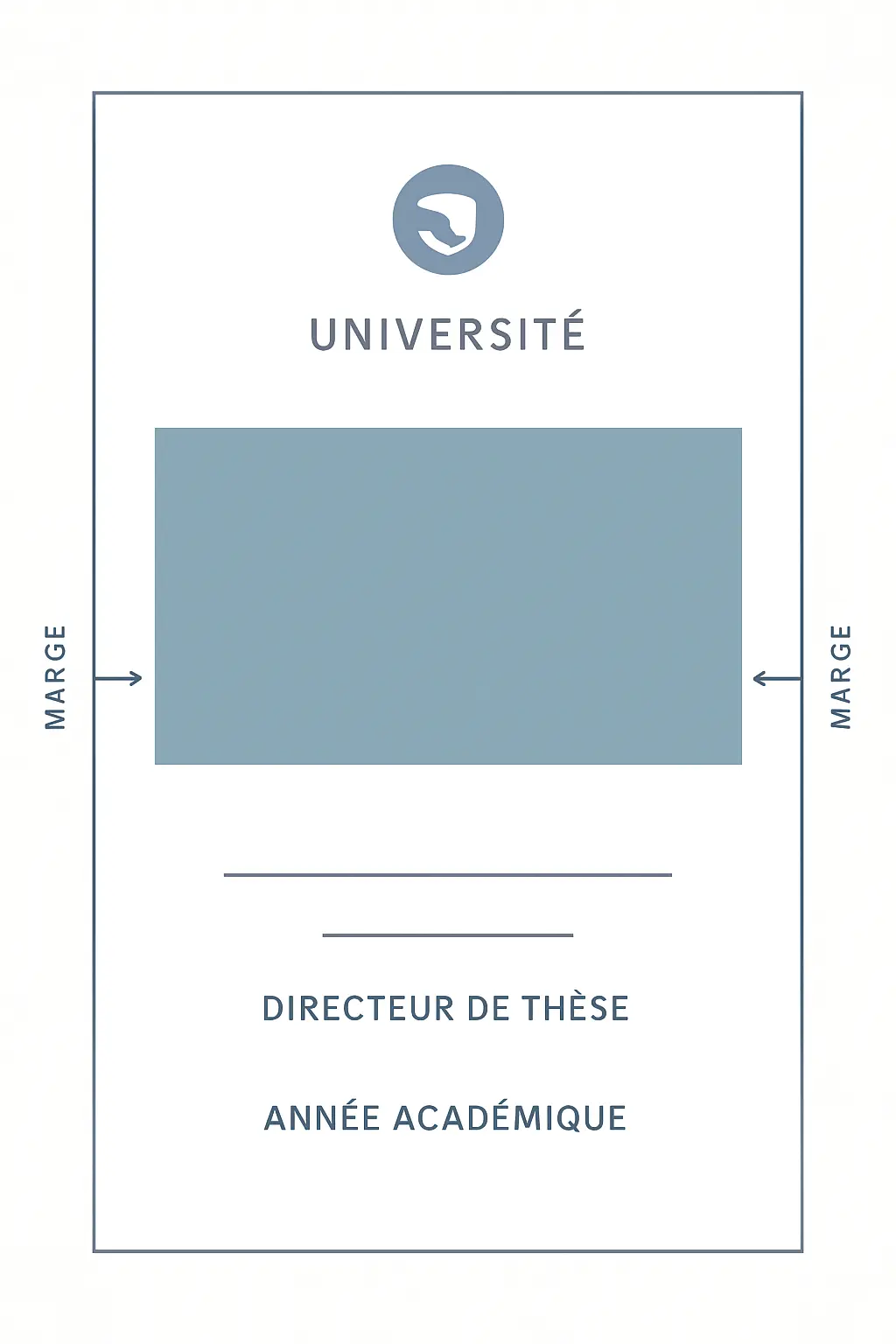
La mise en page d’une page de garde doit être sobre et aérée. Voici les réglages que la plupart des directives institutionnelles préconisent et qui garantissent la cohérence avec le reste du document.
Marges
Utilisez les marges standard du mémoire sur l’ensemble du document, page de garde comprise :
- Haut et bas : 2,5 cm
- Gauche : 3 cm (marge de reliure)
- Droite : 2,5 cm
N’utilisez pas de marges différentes pour la seule page de garde. Un décalage visuel apparaît immanquablement après impression et reliure si les marges varient d’une page à l’autre.
Police
- Police principale : Times New Roman, Calibri ou Arial — la même que dans le corps du mémoire.
- Titre du mémoire : 16 à 18 pt, gras, centré.
- Nom de l’établissement : 12 à 14 pt, centré.
- Nom de l’étudiant, directeur, année : 11 à 12 pt.
- Interligne : Simple ou 1,15 sur la page de garde — pas de double interligne.
Organisation verticale en trois zones
La page de garde se divise classiquement en trois zones verticales équilibrées :
- Zone haute (tiers supérieur) : logo de l’établissement + nom de l’université + département + intitulé du diplôme.
- Zone centrale (tiers médian) : titre du mémoire, éventuellement sous-titre.
- Zone basse (tiers inférieur) : prénom et nom de l’étudiant, nom du directeur avec son titre, année universitaire.
Pour distribuer ces trois zones de façon maîtrisée, utilisez les espaces avant/après les paragraphes dans Word — et non des retours chariot répétés, qui se désorganisent dès qu’on modifie la taille de police ou qu’on imprime sur un autre imprimante.
3. Tutoriel pas à pas : créer la page de garde sur Word
Le tutoriel ci-dessous fonctionne sur Word 2016, 2019, 2021 et Microsoft 365 (Windows et Mac).
Étape 1 — Se placer en début de document
Ouvrez votre fichier mémoire. Placez le curseur au tout début, avant la première ligne de texte, avec Ctrl + Début (Windows) ou Cmd + ↑ (Mac). Si votre document est vide, vous êtes déjà en bonne position.
Étape 2 — Insérer un saut de section « Page suivante »
La page de garde doit être une section indépendante. C’est ce qui permettra d’exclure son numéro de page sans affecter le reste du document.
- Allez dans l’onglet Mise en page (ou « Disposition » selon votre version).
- Cliquez sur Sauts de page → Sauts de section → Page suivante.
- Votre curseur se trouve maintenant au début de la section 2. C’est là que commencera l’introduction ou les pages liminaires.
- Revenez sur la section 1 (la page de garde) en appuyant sur Ctrl + Début.
Étape 3 — Construire la zone haute
- Positionnez le curseur sur la première ligne de la page de garde.
- Si votre établissement fournit un logo : Insertion → Images → sélectionnez le fichier. Réglez la largeur à 3–4 cm et l’habillage sur « En ligne avec le texte » pour que le logo reste ancré dans le flux de texte sans déplacer les autres éléments.
- Passez à la ligne suivante. Tapez le nom de l’université en 13 pt, centré.
- Passez à la ligne. Tapez le nom du département / UFR en 11 pt, centré.
- Passez à la ligne. Tapez l’intitulé complet du diplôme en 12 pt, centré, italique.
Étape 4 — Construire la zone centrale (titre du mémoire)
- Cliquez sur le paragraphe qui doit accueillir le titre. Allez dans Accueil → icône Paragraphe (ou clic droit → Paragraphe). Dans l’onglet « Retrait et espacement », saisissez 60 à 80 pt dans le champ Espace avant. Cela pousse le titre vers le bas sans accumuler des retours à la ligne.
- Tapez le titre de votre mémoire : 18 pt, gras, centré.
- Si vous avez un sous-titre, passez à la ligne suivante : 14 pt, centré, sans gras.
Étape 5 — Construire la zone basse
- Après le titre (ou le sous-titre), ajoutez un espace avant de 80 à 100 pt par la même méthode que l’étape 4.
- Tapez :
Présenté par : Prénom NOM— 12 pt, centré. - Passez à la ligne :
Sous la direction de : Pr. / Dr. Prénom NOM— 12 pt, centré. - Passez à la ligne :
Année universitaire 2025–2026— 11 pt, centré.
Étape 6 — Vérifier dans l’aperçu avant impression
Appuyez sur Ctrl + P pour ouvrir l’aperçu avant impression. Vérifiez que les trois zones sont visuellement équilibrées et qu’aucun élément ne déborde des marges. Ajustez les valeurs d’espace avant/après si une zone paraît trop compressée ou trop espacée. Exportez ensuite en PDF (Fichier → Exporter) pour valider le rendu final : Word et PDF ne sont pas toujours identiques pour les espacements et les logos.
4. Pourquoi la page de garde n’est pas numérotée — et comment l’exclure dans Word
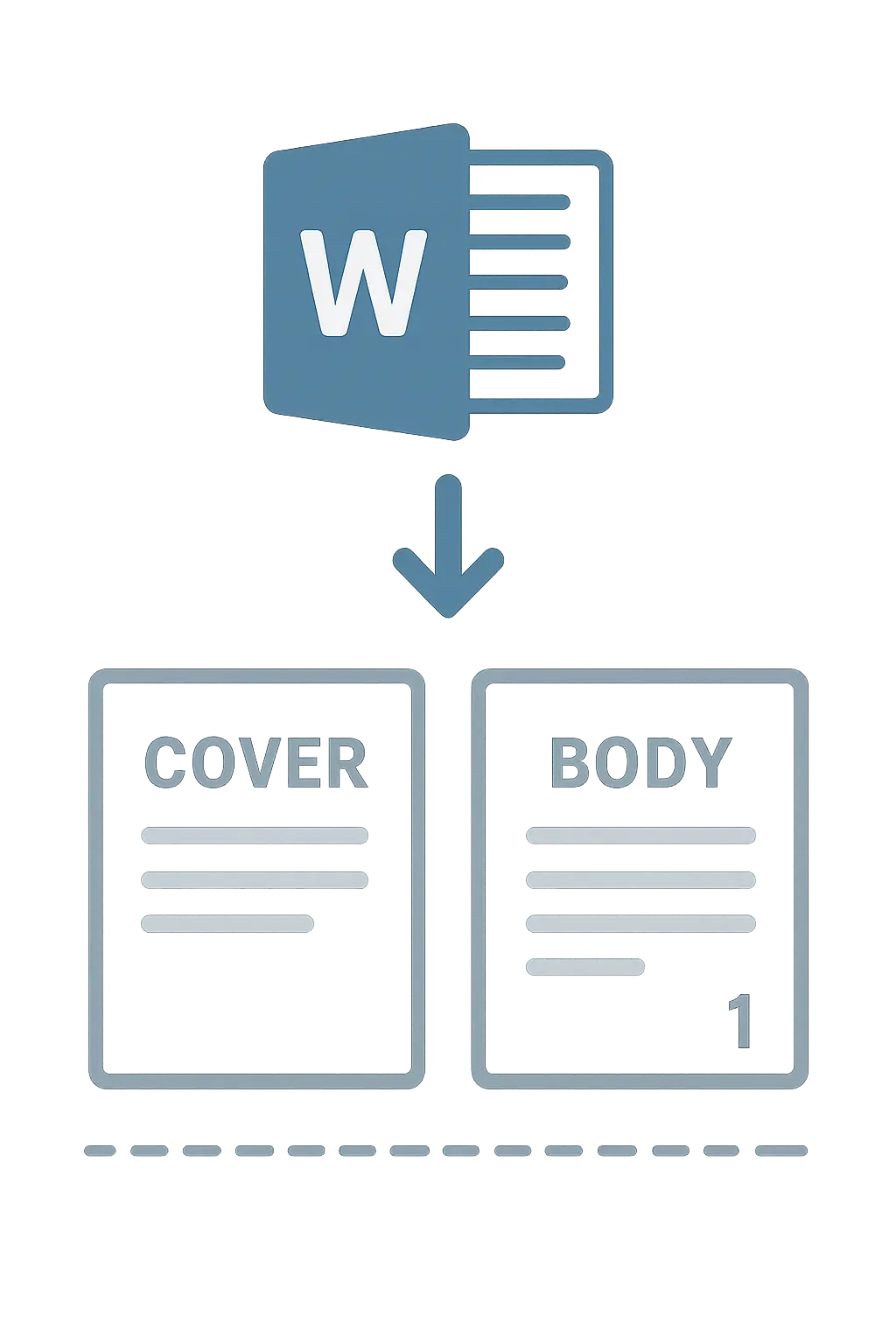
Par convention universitaire unanime, la page de garde est exclue de toute numérotation. Elle ne porte ni chiffre arabe, ni chiffre romain. La numérotation commence soit à la page de remerciements (en chiffres romains), soit à l’introduction du mémoire (en chiffres arabes à partir de 1), selon les pratiques de votre établissement.
Pour exclure la page de garde de la numérotation dans Word :
- Double-cliquez dans le pied de page de la section 2 (la section qui suit la page de garde). L’onglet contextuel « Création » apparaît dans le ruban.
- Dans cet onglet, décochez Lier au précédent. Ce bouton est actif par défaut et relie la section 2 à la section 1. En le décochant, les deux sections deviennent indépendantes.
- Toujours dans le pied de page de la section 2, allez dans Insertion → Numéro de page → choisissez la position souhaitée (bas de page, centré par exemple).
- Pour que la numérotation démarre à 1 (et non à 2 à cause de la page de garde) : Insertion → Numéro de page → Format des numéros de page → sélectionnez « À partir de : 1 ».
- Fermez la zone d’en-tête/pied de page. La section 1 (page de garde) n’affiche aucun numéro car vous n’y avez inséré aucun numérotation.
Pour le détail complet de la gestion des sauts de section avec chiffres romains pour les pages liminaires et chiffres arabes pour le corps du mémoire, consultez notre guide dédié : Numéroter les pages d’un mémoire sur Word en 2026 : chiffres romains, démarrage à l’introduction et sauts de section.
5. Erreurs fréquentes à éviter
- Intitulé du diplôme approximatif. « M2 Communication » n’est pas un intitulé officiel. Reprenez le libellé exact de votre inscription administrative, diplôme et parcours compris.
- Retours à la ligne répétés pour espacer. Cinq appuis sur Entrée pour centrer visuellement le titre donnent un résultat instable : le moindre changement de police ou de taille de page désorganise tout. Utilisez exclusivement les espaces avant/après les paragraphes.
- Numéro de page visible sur la couverture. Si Word affiche « 1 » sur la page de garde, la section n’est pas correctement isolée. Vérifiez que le saut de section est bien de type « Page suivante » (et non un simple saut de page) et que « Lier au précédent » est décochée dans la section suivante.
- Copier un modèle trouvé en ligne sans adapter. Les gabarits génériques contiennent souvent des noms d’université fictifs ou un logo d’un autre établissement. Remplacez chaque champ — et supprimez tout texte de remplissage en italique gris qui resterait dans le fichier final.
- Logo redimensionné en déformant les proportions. Faites glisser le coin du logo en maintenant Maj enfoncé pour conserver le ratio d’aspect. Un logo étiré est une faute graphique visible à l’impression.
- Titre différent du titre déclaré à l’inscription. Assurez-vous que le titre sur la page de garde correspond mot pour mot au titre que vous avez déclaré lors de votre inscription pédagogique ou de votre dépôt de sujet. Une divergence peut bloquer le dépôt en bibliothèque universitaire.
- Police incohérente avec le reste du document. Si le corps du mémoire utilise Times New Roman 12 pt et que la page de garde est en Arial, l’incohérence est flagrante à l’impression. Définissez la police par défaut du document dès le départ.
6. La suite : sommaire et structure du mémoire
La page de garde est la première pièce d’un ensemble balisé. Après elle vient généralement la page de remerciements, le résumé (abstract), puis le sommaire — avant d’entrer dans le corps du mémoire. Chacun de ces éléments a ses propres conventions de mise en forme dans Word.
Pour construire un sommaire automatique lié à vos titres de styles Word, avec mise à jour en un clic, consultez : Comment faire un sommaire automatique sur Word en 2026.
Si votre mémoire contient des tableaux et des figures, Word permet de générer automatiquement leur liste référencée, exactement comme le sommaire. Le détail se trouve dans : Comment créer une liste des tableaux et des figures automatique sur Word en 2026.
Pour la méthode complète de rédaction — de la problématique à la conclusion, en passant par le cadre théorique et la méthodologie — retrouvez toutes les étapes dans : Comment rédiger un mémoire en 2026 : méthode complète étape par étape.
La mise en page prend du temps. Le fond, encore plus. Tesify est l’outil IA conçu spécifiquement pour les étudiants francophones qui rédigent un mémoire ou une thèse : structure automatique, aide à la problématique, bibliographie intégrée et conformité académique. Essayez gratuitement.
FAQ — Page de garde de mémoire sur Word
Est-ce que la page de garde compte dans le nombre de pages du mémoire ?
Non. La page de garde, les remerciements, le résumé et le sommaire font partie des pages liminaires qui ne sont pas comptabilisées dans le volume total du mémoire. Le décompte des pages commence généralement à l’introduction. Vérifiez le règlement de votre établissement pour la définition exacte.
Doit-on mettre un numéro de page sur la page de garde ?
Non. La page de garde ne porte jamais de numéro de page, ni en chiffres arabes ni en chiffres romains. Pour l’exclure de la numérotation dans Word, il faut créer un saut de section « Page suivante » après la page de garde, puis désactiver l’option « Lier au précédent » dans le pied de page de la section suivante avant d’insérer les numéros.
Mon université fournit un modèle Word : dois-je quand même l’adapter ?
Oui, systématiquement. Les modèles institutionnels contiennent des champs génériques qu’il faut remplacer intégralement par vos informations. Vérifiez que l’intitulé exact du diplôme correspond à votre parcours et que le nom de votre directeur est correctement orthographié avec son titre académique (Pr., Dr., etc.).
Quelle taille de police utiliser pour le titre sur la page de garde ?
Le titre du mémoire s’affiche généralement en 16 à 18 pt, en gras, centré. Les autres informations (nom de l’établissement, de l’étudiant, année universitaire) sont en 11 à 13 pt dans la même police que le corps du document. Évitez d’utiliser plus de deux tailles de police différentes sur la page de garde.
Peut-on utiliser la fonction « Page de garde » intégrée à Word ?
Les modèles prédéfinis accessibles via Insertion → Page de garde sont conçus pour des rapports d’entreprise : couleurs, graphismes et mise en page ne correspondent pas aux attentes universitaires. Mieux vaut construire la page de garde manuellement dans une section dédiée, comme décrit dans ce tutoriel, pour un résultat sobre et conforme.
Faut-il inclure le logo de l’université sur la page de garde ?
Cela dépend de votre établissement. Si votre UFR ou école fournit un gabarit avec logo, incluez-le impérativement. En l’absence de consigne, vous pouvez télécharger le logo officiel sur le site de votre université (rubrique identité visuelle ou communication) et l’insérer en haut à gauche ou centré en haut de page. Conservez toujours le ratio d’aspect d’origine du logo sans le déformer.